Categorias
Firulas Web

A importância de arquitetar as informação do projeto.

Atualmente vejo muitos sites novos sendo construido por profissionais, mas que muitas das vezes não tem como sua base de criação a importância de uma arquitetura nas informação. Para isso resolvi falar um pouco sobre esse problema que me frustra muito quando pego clientes cansados de não alcançarem os seus resultados esperados na web, por conta da má distribuição das informações no próprio projeto web.

A arquitetura da informação é aplicada para organizar as informações de forma que elas fiquem mais claras e de fácil acesso. Segundo Dijck (2003), “O principal trabalho de um arquiteto de informação é organizar a informação de um website para que seus usuários possam encontrar coisas e alcançar seus objetivos.” Toub (2000) reforça: “Arquitetura de informação é a arte e a ciência de estruturar e organizar ambientes de informação para ajudar as pessoas a satisfazerem suas necessidades de informação de forma efetiva.”.

Sendo assim encontrei 4 passos para se criar uma arquitetura eficaz:

  • Identifique sua persona, analisando o seu cenário atual, utilizando relatórios de visitas, veja o comportamento do usuário nas redes sociais e principalmente analise sua concorrência;
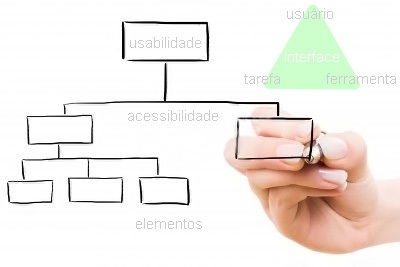
  • Crie um mapa do site – costumo chamar de fluxograma. Percorre com os balões uma hierarquia boa intuitiva e fluida para colocação do seu conteúdo;
  • Desenho os wireframes, ajuda muito a entender a parte gráfica que simula a forma como o usuário final visualizara as informações do seu projeto;
  • Por final utilize um design responsivo, onde possamos acessar o seu projeto em qualquer dispositivo, sendo ele um desktop, notebook, tablet ou celular. Nota: Não esqueça que você está em um país que existem mais smartphones ativos do que habitantes. É quase certo que o seu site tenha mais visitas provenientes de dispositivos móveis do que de desktops ou notebooks.

Espero que esse artigo te ajude a melhorar o seu projeto, lembrando que um planejamento arquitetado se perde menos tempo em sua execução/desenvolvimento. Obrigado!

Categorias
TI Suporte

EMAILS NÃO SAI DA CAIXA DE SAÍDA (SMTP/IMAP)

“A tarefa email@dominio – enviado ‘relatou um erro (0x800401419): Não é possível salvar a mensagem na pasta de Itens Enviados da sua e-mail IMAP, por que o Outlook esta offline ou o servidor de e-mail não permite que salvos itens na pasta Itens Enviados”

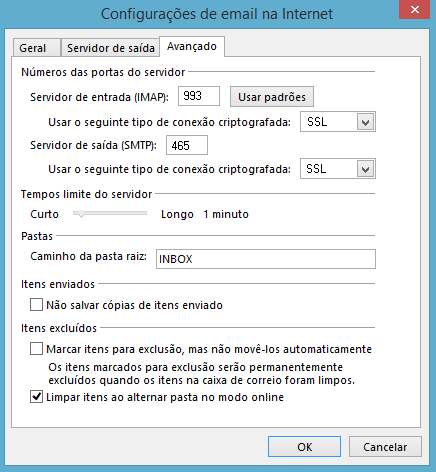
Verificar o opção da “Caminho da pasta raiz” estará em branco, colocar a informação igual a da imagem: INBOX

Categorias
TI Suporte

Configuração do e-mail pop no Office 365 para empresas

POP
Server name: pop-mail.outlook.com / outlook.office365.com
Port: 995
Encryption method: SSL

IMAP
Server name: imap-mail.outlook.com / outlook.office365.com
Port: 993
Encryption method: SSL

SMTP
Server name: smtp-mail.outlook.com / smtp.office365.com
Port: 587
Encryption method: TLS

Categorias
TI Suporte

Como alterar o DNS recursivo no Windows 7

O processo é bem simples, basta seguir os passos abaixo:

ALTERAR O DNS RECURSIVO NO WINDOWS 7

PASSO 1
Acesse o Painel de Controle do seu computador;
Dentre as opções existentes, clique em Rede e Internet.
Depois disso, clique na primeira opção ao lado direito, Central de Rede e Compartilhamento.

PASSO 2
Nos menus à esquerda, clique na segunda opção: Alterar as configurações do adaptador.
Aparecerá as placas de rede ativas em seu computador, escolha a que deseja alterar dando um duplo clique.

PASSO 3
Surgirá uma janela entitulada Status de Conexão local.
Clique no botão Propriedades (É necessário ser administrador do sistema para poder alterar as configurações).
Isso fará com que apareça uma nova janela, Propriedades de Conexão local.
Dentre as opções, selecione Protocolo TCP/IP versão 4 (TCP/IPv4) e clique no botão Propriedades.

PASSO 4
Na nova janela que aparecer, marque a opção Usar os seguintes endereços de servidor DNS.
Insira os seguintes endereços: 189.38.95.95 e 189.38.95.96.
Salve a configuração clicando em OK.

Categorias
TI Suporte

Configurar um email no aplicativo Outlook para Android

Em seu smartphone, selecione o aplicativo do Outlook e clique em iniciar

Após inserir seu endereço de email clique em continuar

Preencha os campos conforme a imagem abaixo:

Nome para Exibição: aparece ao enviar emails
Descrição: nome para a conta
Servidor de Entrada IMAP: imap.seudominio.com.br
Nome de usuário IMAP: preencha o e-mail completo
Senha: preencha a senha do e-mail

Servido de saída SMTP: smtp.seudominio.com.br
Nome de usuario SMTP: preencha o e-mail completo
Senha: Preencha a senha do e-mail

Após realizar as configurações o aplicativo perguntara se deseja adicionar uma nova conta clique em Talvez mais tarde


Após as configurações mostrara uma breve apresentação, caso não pretenda visualizar clique em Ignorar

A pasta Enviados será setada automaticamente, caso não seja setada realize o mesmo procedimento.


Compartilhe: