Categorias
TI Suporte

Licenciamento Microsoft server 2016

O que você precisa saber para comprar licença do Windows Server

Edições de licenciamento

Escolha entre as três edições principais do Windows Server com base no tamanho da sua organização, assim como os requisitos de datacenter e virtualização:

  • A edição Datacenter é ideal para ambientes de datacenter altamente virtualizados e definidos por software.
  • A edição Standard é ideal para clientes com ambientes de baixa densidade ou não virtualizados.
  • A edição Essentials é um servidor prioritariamente conectado à nuvem, ideal para pequenas empresas com até 25 usuários e 50 dispositivos. A Essentials é uma boa opção para clientes que atualmente usam a edição Foundation, que não está disponível com o Windows Server 2016.

Visão geral da edição

EdiçãoIdeal para…Modelo de licenciamentoRequisitos de CAL
DatacenterAmbientes de datacenter altamente virtualizados e definidos por softwarePor núcleo/CAL*
(baseada em núcleo)
CAL do Windows Server**
StandardAmbientes de baixa densidade ou não virtualizadosPor núcleo/CAL*
(baseada em núcleo)
CAL do Windows Server**
EssentialsPequenas empresas com até 25 usuários e 50 dispositivosServidores especializados
(licença de servidor)
Sem necessidade de CAL

*Todos os núcleos físicos do servidor devem ser licenciados; sujeito a um mínimo de oito licenças de núcleo por processador físico e um mínimo de 16 licenças de núcleo por servidor.

As licenças de núcleo são vendidas em pacotes de duas unidades (um pacote de Licença de núcleo com dois componentes) e cada processador precisa ser licenciado com um mínimo de oito núcleos (quatro pacotes de Licenças de núcleo com dois componentes). Cada servidor físico, incluindo servidores de processador único, deverá ser licenciado com o mínimo de dois processadores e 16 núcleos (oito pacotes de Licenças de núcleo com dois componentes). Os núcleos adicionais podem ser licenciados em incrementos de dois núcleos (um pacote de Licença de núcleo com dois componentes) para aumentos graduais no crescimento da densidade de núcleo.
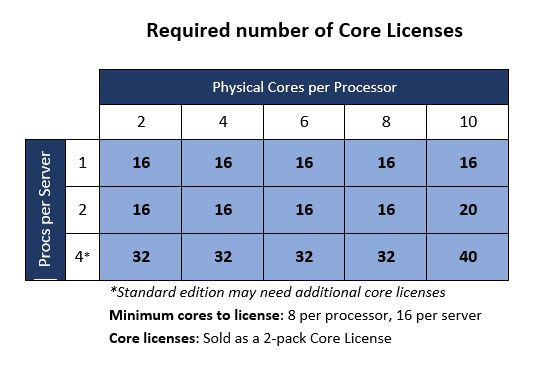
As MLs de servidor são necessárias para dispositivos gerenciados que executam tabelas de OSEs de servidor

– Lembre-se, Windows Server Standard ou Datacenter precisam das CALs de acesso. Ao fazer a atualização de seu Servidor ou na compra de um novo, são necessárias as licenças de acesso dos usuários ou dispositivos, as famosas CAL.

CAL de Acesso
CAL de Acesso

No exemplo acima, são necessárias 3 CALs de Acesso.

– Quando houver a necessidade de acesso remoto, também é necessária uma nova licença para este serviço, o Microsoft Remote Desktop Services (RDS CAL).

RDS CAL
RDS CAL

Neste exemplo, cada usuário, para estar em conformidade, deve ter: uma CAL de Acesso e uma x RDS CAL.

Máquinas Virtuais no Windows Server 2016. Na Edição Standard, a cada pacote de 16 licenças é possível rodar duas VM´s. Na Edição Datacenter é ilimitado e na Edição Essentials não tem.

Hyper-V

Fontes : https://www.microsoft.com/pt-br/licensing/product-licensing/windows-server-2016.aspx , https://aplicativosdigitais.com.br/blog/7-dicas-de-licenciamento-do-windows-server-2016/http://www.4core.com.br/licenciamento-windows-server-2016/ .

Categorias
TI Suporte

XENSERVER 6.5 COMANDOS BÁSICOS

1) Acesse o console do virtualizado

Se você utiliza Linux , pode fazer isso via SSH (substitua 192.168.25.5 pelo endereço IP do seu virtualizado):

ssh root@192.168.25.5

Se você utiliza Windows, pode se conectar ao XenServer via SSH usando o Putty ou acessar o console do virtualizador pelo XenCenter, selecionando o virtualizador e clicando na aba Console.

2) Liste as máquinas virtuais

Para habilitar o início automático das máquinas virtuais precisamos obter o uuid de cada máquina virtual que desejamos iniciar automaticamente com o virtualizador. Para listar as uuid das máquinas virtuais, execute o comando a seguir:

xe vm-list

Ele deve retornar algo parecido como:

uuid ( RO) : 30ecba2c-1656-c131-5360-e62cc35330fb
name-label ( RW): Server 2016 r2 (TS)
power-state ( RO): running

uuid ( RO) : 0705326d-a545-fd79-2495-e67a2228e7f4
name-label ( RW): PF-VM (freebsd)
power-state ( RO): running

uuid ( RO) : 29f337f7-4010-72f0-ffb8-f41d2d9c6570
name-label ( RW): CACHE FULL
power-state ( RO): running

uuid ( RO) : 25f4a01a-946f-acdd-44e3-eb6577e75e9c
name-label ( RW): SRV-CORE-WEB01 (WEB)
power-state ( RO): running

2 Listar VMs rodando

xe vm-list power-state=running

3 Listar Vms desligadas

xe vm-list power-state=halted

4 Forçar reboot da VM

xe vm-reset-powerstate –force uuid=25f4a01a-946f-acdd-44e3-eb6577e75e9c

5 Reboot VM

xe vm-reboot uuid=25f4a01a-946f-acdd-44e3-eb6577e75e9c

6 Desligar VM

xe vm-shutdown –force uuid=25f4a01a-946f-acdd-44e3-eb6577e75e9c

7 Pausar VM

xe vm-pause uuid=25f4a01a-946f-acdd-44e3-eb6577e75e9c

8 Iniciar VM

xe start uuid=25f4a01a-946f-acdd-44e3-eb6577e75e9c

9 VM Presa

Algumas vezes, temos o problema de uma VM fica totalmente travada, sem responder, nem ao reboot, nem ao desligamento, isso pode ter ocorrido, por algum repositório de ISO que esteja offline, com isso a VM fica travada…

Para resolver isso, force o desligamento da mesma, e remova a mídia da mesma. Correto, porém a VM não desliga,O que eu vou fazer ?

– Listar as tarefas e cancelar ela.

Vamos listar tarefas pendentes

xe task-list

Cancelar uma tarefa

xe task-cancel –force uuid=25f4a01a-946f-acdd-44e3-eb6577e75e9c

Mesmo assim ela não esta reiniciando o que fazer ?
– Força a reinicialização de todas tarefas agendadas

xe-toolstack-restart

10 VM iniciar automaticamente

xe vm-param-set uuid=25f4a01a-946f-acdd-44e3-eb6577e75e9c other-config:auto_poweron=true

11 TOP das VMs:

xentop

Adicinar disco

fdisk -l

feito isto vamos ver os nomes dos dois discos  o disco principal onde esta instalado o Sistema ETC possivelmente vai ser /dev/sda vamos trabalhar no /dev/sdb de o seguinte comando:

pvcreate /dev/sdb

neste momento nosso Disco esta preparado para ser adicionado ao XenServer vamos então adicionar usando o seguinte comando:

xe sr-create type=lvm content-type=user

device-config:device=/dev/sdb name-label=HD2

(no name-label= usei nome HD2 você pode usar oque desejar )

se quiser usar ele em outros formatos por exemplo ext3
mas formate-o antes de continuar

mkfs.ext3 /dev/sdb1

Criando o Disco 2 para o reconhecimento.

xe sr-create type=ext content-type=user device-config:device=/dev/sdb1 name-label=”SDB1”

Adicionar o disco sem perde os dados e VMs e iniciar a VM que estava nesse disco, para isso ele adicionou o HD no novo servidor e executou os comandos abaixo:

corrignido o uuid para o (uuid do VG) ao invés da VM

xe sr-introduce uuid= type=lvm content-type=user name-label="NOME NOVO" shared=false
xe pbd-create host-uuid= sr-uuid= device-config:device=/dev/disk/by-id/scsi-SATA_WDC_WD1600AAJS-_WD-WMAV32397222-part3

Antes de criar a VM será necessário executar um REPAIR pelo XenCenter, depois basta criar a VM e adicionar o disco.

Fontes:
http://www.agilitynetworks.com.br/blogdaagility/https://central.volarehost.com.br/knowledgebase/24/Como-adicionar-hd-Storage-ao-XenServer-Citrix.htmlhttps://efilippini.wordpress.com/2013/12/05/comandos-xenserver/ ,http://blog.luizagostinho.com/2011/07/21/adicionando-um-novo-disco-ao-xenserver/comment-page-1/

Categorias
TI Suporte

EMAILS NÃO SAI DA CAIXA DE SAÍDA (SMTP/IMAP)

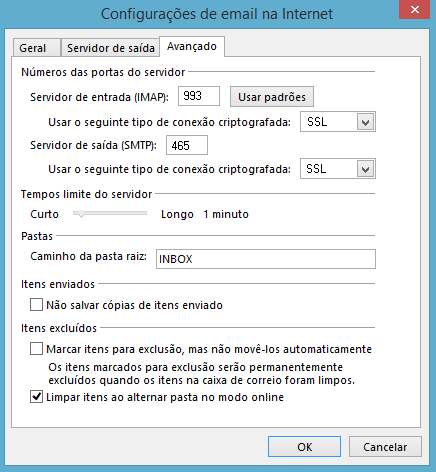
“A tarefa email@dominio – enviado ‘relatou um erro (0x800401419): Não é possível salvar a mensagem na pasta de Itens Enviados da sua e-mail IMAP, por que o Outlook esta offline ou o servidor de e-mail não permite que salvos itens na pasta Itens Enviados”

Verificar o opção da “Caminho da pasta raiz” estará em branco, colocar a informação igual a da imagem: INBOX

Categorias
TI Suporte

Configuração do e-mail pop no Office 365 para empresas

POP
Server name: pop-mail.outlook.com / outlook.office365.com
Port: 995
Encryption method: SSL

IMAP
Server name: imap-mail.outlook.com / outlook.office365.com
Port: 993
Encryption method: SSL

SMTP
Server name: smtp-mail.outlook.com / smtp.office365.com
Port: 587
Encryption method: TLS

Categorias
TI Suporte

Como alterar o DNS recursivo no Windows 7

O processo é bem simples, basta seguir os passos abaixo:

ALTERAR O DNS RECURSIVO NO WINDOWS 7

PASSO 1
Acesse o Painel de Controle do seu computador;
Dentre as opções existentes, clique em Rede e Internet.
Depois disso, clique na primeira opção ao lado direito, Central de Rede e Compartilhamento.

PASSO 2
Nos menus à esquerda, clique na segunda opção: Alterar as configurações do adaptador.
Aparecerá as placas de rede ativas em seu computador, escolha a que deseja alterar dando um duplo clique.

PASSO 3
Surgirá uma janela entitulada Status de Conexão local.
Clique no botão Propriedades (É necessário ser administrador do sistema para poder alterar as configurações).
Isso fará com que apareça uma nova janela, Propriedades de Conexão local.
Dentre as opções, selecione Protocolo TCP/IP versão 4 (TCP/IPv4) e clique no botão Propriedades.

PASSO 4
Na nova janela que aparecer, marque a opção Usar os seguintes endereços de servidor DNS.
Insira os seguintes endereços: 189.38.95.95 e 189.38.95.96.
Salve a configuração clicando em OK.

Categorias
TI Suporte

Configurar um email no aplicativo Outlook para Android

Em seu smartphone, selecione o aplicativo do Outlook e clique em iniciar

Após inserir seu endereço de email clique em continuar

Preencha os campos conforme a imagem abaixo:

Nome para Exibição: aparece ao enviar emails
Descrição: nome para a conta
Servidor de Entrada IMAP: imap.seudominio.com.br
Nome de usuário IMAP: preencha o e-mail completo
Senha: preencha a senha do e-mail

Servido de saída SMTP: smtp.seudominio.com.br
Nome de usuario SMTP: preencha o e-mail completo
Senha: Preencha a senha do e-mail

Após realizar as configurações o aplicativo perguntara se deseja adicionar uma nova conta clique em Talvez mais tarde


Após as configurações mostrara uma breve apresentação, caso não pretenda visualizar clique em Ignorar

A pasta Enviados será setada automaticamente, caso não seja setada realize o mesmo procedimento.


Compartilhe: